Potpisivanje i validacija PDF
Desktop aplikacija za digitalno potpisivanje i validaciju PDF dokumenata prema PAdES standardu (ETSI EN 319 132-1). Podržava B-B, B-T, B-LT i B-LTA nivoe sa TSA timestampom, LTV revocation podacima, vidljivim potpisom s prikazom izgleda i ugrađenim PDF pregledačem.
Preuzmi.
Izaberite format koji vam najviše odgovara. Preporučujemo MSI installer.
Instalacija bez admin prava — ne zahtijeva UAC. Instalira se u korisnički AppData folder sa shortcutom u Start Menu. Automatski instalira Microsoft Edge WebView2 runtime ako nije prisutan. Zahtijeva .NET 8 Desktop Runtime.
Self-contained — uključuje .NET 8 runtime. Pokrenite bez ikakve instalacije. Zahtijeva Microsoft Edge WebView2 runtime.
Framework-dependent build — manji download. Raspakujte i pokrenite. Zahtijeva .NET 8 Desktop Runtime i Microsoft Edge WebView2 runtime.
.NET 8 / WPF projekt — možete pregledati, modificirati i kompajlirati sami. AGPL v3.0 licenca.
▸ Starije verzije
Zahtijeva .NET 8 Desktop Runtime ↗ · Windows 10 v1809+ / Windows 11 · x64
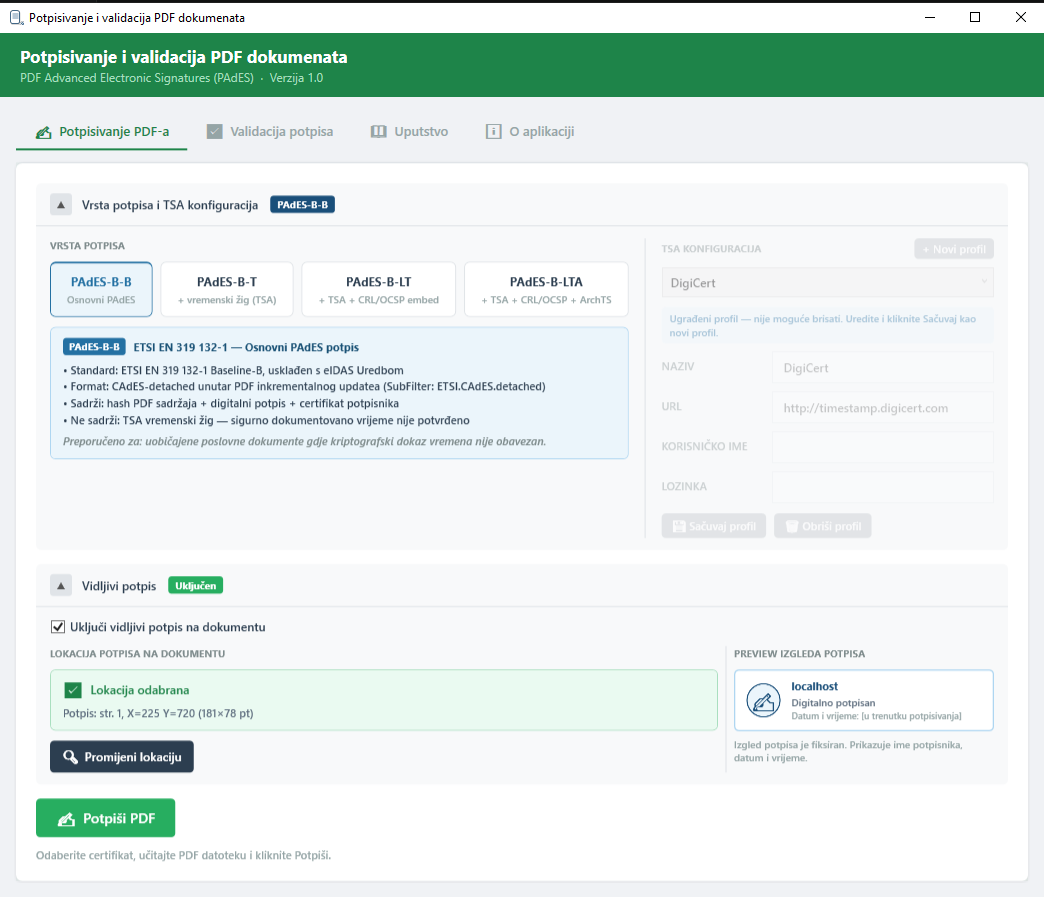
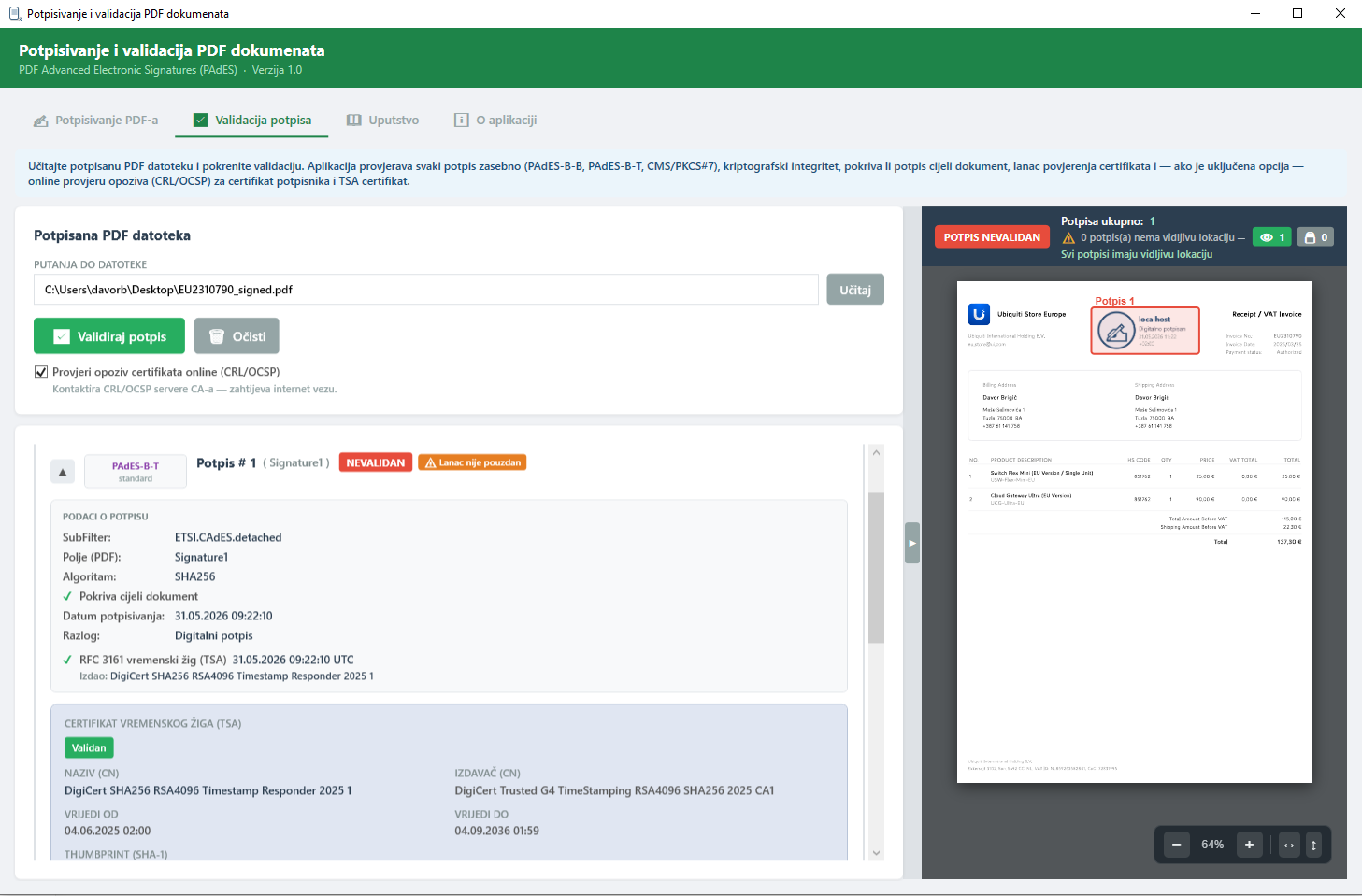
Izgled aplikacije.


Šta radi.
Aplikacija omogućava digitalno potpisivanje i validaciju PDF dokumenata prema europskom standardu PAdES (ETSI EN 319 132-1), koji je osnova za eIDAS-kompatibilne kvalifikovane elektronske potpise. Podržava četiri nivoa potpisa: B-B (osnovni), B-T (sa TSA timestampom), B-LT (sa ugrađenim CRL/OCSP revocation podacima) i B-LTA (arhivski, sa dodatnim TSA žigom za dugoročnu čuvanje). Potpisi su kompatibilni s Adobe Acrobat Readerom i svim eIDAS-certifikovanim validatorima.
Ključne funkcije.
- Potpisivanje u formatima PAdES B-B, B-T, B-LT i B-LTA (ETSI EN 319 132-1)
- Odabir certifikata iz Windows pohrane — CurrentUser i LocalMachine, smart card, USB token, .pfx
- Ugrađeni PDF pregledač (WebView2 + PDF.js) za pregled dokumenta i lokacije potpisa
- Vidljivi potpis — prilagođeni layout (ikona 25% / tekst 75%), ime potpisnika iz "Izdat za" polja certifikata, datum u dva reda, providna pozadina
- TSA timestamp profili — više konfigurabilnih profila sa URL, korisničkim imenom i lozinkom
- LTV revocation podaci — ugrađivanje CRL/OCSP odgovora za dugoročnu validnost
- Validacija potpisa — PAdES nivo, integritet dokumenta, lanac certifikata, TSA, NonRepudiation bit, CRL/OCSP online provjera
- DSS pregled — ugrađeni certifikati, CRL liste i OCSP odgovori iz DSS rječnika vidljivi u validaciji, klikabilni za pregled
- Co-signing — dodavanje više potpisa na isti dokument bez izmjene prethodnih
- Ugrađeno uputstvo i detaljan ekran "O aplikaciji" sa licencama biblioteka
Zašto je nastalo.
Digitalno potpisivanje PDF-ova u Windows okruženju obično zahtijeva Adobe Acrobat (plaćen) ili složene enterprise alate. Ova aplikacija pruža jednostavno sučelje za PAdES potpisivanje s certifikatima koji su već instalirani u Windows pohrani — bez pretplate i bez registracije.
Razvoj uz AI.
Aplikacija je razvijena uz asistenciju Claude AI (Anthropic) — za generisanje koda, refaktorisanje i debugiranje. Sve arhitekturalne odluke, dizajn i finalna provjera su djelo autora.
Privatnost.
Aplikacija radi potpuno offline. Mrežni pozivi se vrše isključivo kada korisnik to eksplicitno pokrene: kontaktiranje TSA servera za timestamp (B-T i više), te provjera CRL/OCSP servera certifikata pri validaciji. Nema telemetrije, nema logiranja, nema slanja dokumenata nigdje.
- Verzija
- 1.2.0
- MSI veličina
- 5,3 MB
- PAdES nivoi
- B-B · B-T · B-LT · B-LTA
- Standard
- ETSI EN 319 132-1
- Licenca
- Besplatno · AGPL v3.0
- Jezik sučelja
- BHS
- Framework
- .NET 8 / WPF
- PDF pregled
- WebView2 + PDF.js
- Telemetrija
- Nema
Quick facts
Instalirajte .NET 8 Desktop Runtime
Aplikacija zahtijeva .NET 8 Desktop Runtime. Provjerite da li je instaliran: otvorite cmd i ukucajte dotnet --list-runtimes. Ako vidite Microsoft.WindowsDesktop.App 8.x.x — sve je u redu. Ako ne, preuzmite runtime sa dotnet.microsoft.com ↗.
Preuzmite i instalirajte aplikaciju
Kliknite na MSI Installer iznad. Dvoklik na PdfSigner-1.2.0-setup.msi i pratite korake čarobnjaka — ne zahtijeva admin prava ni UAC prompt. Ako Microsoft Edge WebView2 runtime nije prisutan, installer ga automatski preuzima i instalira. Aplikacija se instalira u %LOCALAPPDATA%\Programs\Davor_Brigic\PdfSigner (možete promijeniti u wizardu) i pojavljuje se u Start Menu.
Učitajte PDF i odaberite certifikat
Na tabi Potpisivanje PDF-a kliknite Učitaj PDF i odaberite dokument. U tabeli certifikata odaberite certifikat s privatnim ključem — smart card i USB tokeni su automatski dostupni. Prikaz detalja certifikata (izdavač, vlasnik, datum isteka) dostupan je direktno u tabeli.
Odaberite nivo PAdES potpisa
U panelu Vrsta potpisa izaberite nivo: B-B za osnovni potpis bez timestampa, B-T za potpis s TSA vremenskim žigom, B-LT za dugotrajnu validnost s ugrađenim revocation podacima, ili B-LTA za arhivski nivo. Za B-T i više odaberite ili konfigurišite TSA profil.
Postavite vidljivi potpis (opcionalno)
U panelu Izgled potpisa uključite opciju Vidljivi potpis i kliknite Odaberi lokaciju na dokumentu. Prevucite mišem po stranici da nacrtate pravougaonik — preview potpisa se odmah prikazuje s imenom potpisnika, oznakom "Elektronski potpis", datumom i vremenom. Lokaciju možete promijeniti klikom na Promijeni lokaciju.
Potpišite i sačuvajte
Kliknite Potpiši PDF. Izlazna putanja se automatski popunjava s _signed sufiksom u istom direktoriju — možete je promijeniti klikom na Spremi kao. Za smart card/USB token, Windows će automatski tražiti PIN. Statusna traka prikazuje napredak. Klik na zasivljeni dio prozora zatvara otvorene panele.
Validirajte potpis (opcionalno)
Na tabi Validacija potpisa učitajte potpisani PDF i kliknite Validiraj potpis. Aplikacija prikazuje PAdES nivo, integritet dokumenta, TSA timestamp, lanac povjerenja certifikata i — ako je opcija uključena — online provjeru opoziva (CRL/OCSP) za svakog potpisnika.
Minimalni zahtjevi.
- OS: Windows 10 verzija 1809 ili novija · Windows 11
- Arhitektura: x64 (64-bit)
- RAM: 512 MB slobodnog (preporučeno 1 GB za veće PDF-ove)
- Disk: 30 MB slobodnog prostora
- .NET Runtime: .NET 8 Desktop Runtime (obavezno, posebna instalacija)
- WebView2: Microsoft Edge WebView2 Runtime (MSI installer automatski instalira ako nedostaje)
- Certifikat: važeći certifikat s privatnim ključem u Windows pohrani za potpisivanje
- Mreža: potrebna za TSA timestamp (B-T i više) i online CRL/OCSP provjeru
Preporučeno.
- Windows 11 22H2 ili noviji
- .NET 8 Desktop Runtime instalirati unaprijed sa dotnet.microsoft.com ↗
- Certifikat instaliran u CurrentUser pohrani za rad bez admin prava
- Kvalifikovani certifikat za e-potpis (BH Pošta, HALCOM, IDDEEA, UINO) za PAdES B-LT/B-LTA nivo
Kompatibilnost
Certifikati i lista
- Lista certifikata prikazuje samo validne po defaultu — checkbox "Istekli" za prikaz svih
Validacija potpisa
- DSS podaci per-potpis putem VRI — svaki B-LT potpis vidi samo svoje Cert/CRL/OCSP
- B-T potpis više se ne prikazuje lažno kao B-LT u co-signed dokumentima
- DSS detekcija ispravna i kad zadnji potpis nije B-LT
Instalacija i pokretanje
- MSI instalacija bez admin prava — perUser scope, instalira se u LocalAppData\Programs\Davor_Brigic\PdfSigner
- WebView2 user data folder premješten u LocalAppData — rješava E_ACCESSDENIED u Program Files
- TSA profili (settings.json) čuvaju se u LocalAppData — Program Files nije writable bez admin prava
Ispravke grešaka
- Nevažeći TSA URL daje jasnu poruku umjesto unhandled exception u iText7 stack-u
- Ne-PDF fajl pri validaciji ili potpisivanju daje razumljivu poruku umjesto IOException
Poboljšanja vidljivog potpisa i sučelja
- Vlastiti layout vidljivog potpisa — ikona 25%, ime iz "Izdat za", datum u dva reda, BHS dijakritike
- Kolone "IZDAT ZA" i "NEPORECIVOST" u listi certifikata (eIDAS NonRepudiation bit)
- DSS certifikati, CRL liste i OCSP odgovori u validaciji — kolapsibilni, klikabilni za pregled
- NonRepudiation badge u headeru svakog potpisa
- Ispravke pri ponovnom učitavanju fajlova i promjeni parametara potpisivanja
- Animacije panela, ikona aplikacije, pregled potpisa usklađen s finalnim PDF-om
Inicijalno izdanje
- Potpisivanje PDF dokumenata u formatima PAdES B-B, B-T, B-LT i B-LTA (ETSI EN 319 132-1)
- Validacija potpisa s prikazom lanca povjerenja, TSA timestampa i OCSP/CRL statusa
- Učitavanje certifikata iz Windows pohraništa — CurrentUser i LocalMachine, smart card, USB token, .pfx
- Podrška za RSA i ECDSA certifikate
- Upravljanje TSA profilima — više konfigurabilnih profila s URL, korisničkim imenom i lozinkom
- Ugrađeni PDF pregledač (WebView2 + PDF.js) za pregled i postavljanje lokacije vidljivog potpisa
- Co-signing — više potpisa na istom dokumentu bez izmjene prethodnih
- Integralno uputstvo i detaljan ekran "O aplikaciji" s licencama biblioteka
Je li aplikacija besplatna?
Koji certifikat trebam za potpisivanje?
Koja je razlika između PAdES B-B, B-T, B-LT i B-LTA?
Koji TSA server koristiti?
http://timestamp.digicert.com, http://tsa.starfieldtech.com,
http://timestamp.globalsign.com/tsa/r6advanced1, ili TSA server vašeg
certifikacionog tijela (HALCOM, BH Pošta). URL se upisuje u TSA profil unutar aplikacije.
Za B-LTA možete konfigurirati poseban TSA profil za arhivski žig.
Zašto B-LT potpisivanje ne uspijeva?
Je li potpis kompatibilan s Adobe Acrobat Readerom?
ETSI.CAdES.detached) koji
je podržan u Adobe Acrobat Reader DC i novijim verzijama. Acrobat prikazuje potpis kao
validan ako je certifikat uključen u Adobe Approved Trust List (AATL) ili ako ste ručno
dodali CA certifikat u Acrobatovu pohranu povjerenja.
Šta ako Windows SmartScreen blokira pokretanje?
More info → Run anyway. Možete prethodno verificirati SHA-256 hash
instalatora koji je naveden ispod download dugmeta.
Zašto aplikacija zahtijeva WebView2?
Šta znači "Neporecivost" badge u listi certifikata?
Šta su DSS certifikati, CRL i OCSP u validaciji?
DSS certifikati — lanac CA certifikata ugrađen u PDF, kliknite za pregled u Windows Certificate Vieweru.
DSS CRL liste — Certificate Revocation Liste s datumom ažuriranja, kliknite za pregled u Windows CRL Vieweru.
DSS OCSP odgovori — odgovori OCSP responder servera s datumom i statusom certifikata.
Kako prijaviti grešku ili prijedlog?
[PdfSigner] Bug: ili [PdfSigner] Feature:.
Priložite screenshot greške i verziju aplikacije iz taba O aplikaciji.
Spremni za potpisivanje?
Instalacija traje manje od 30 sekundi. Bez registracije. Bez pretplate.